블로그/티스토리
티스토리 애니메이션 링크 효과 만들기
60초
2023. 8. 22. 00:14
글을 쓰다 보면 링크를 넣게 되는 경우가 많다. 참고 문헌, 관련 페이지, 연관 내용 등 다양한 용도로 사용하게 된다. 하지만, 기존 링크는 디자인이 단조롭고 밋밋한 느낌이 든다. 그래서 다양한 위치에서 강조하고 싶은 애니메이션을 입히는 효과를 소개하려 한다. 극적인 효과를 보여줌으로써 글을 읽는 이에게 호기심을 불러올 수 있다.
티스토리 애니메이션 링크 효과 만들기
본문에서는 마우스에 반응하는 링크 효과 예제, HTML 코드, CSS 코드, 서식 만들기, 서식 활용하기를 다뤄 간단하게 완성하도록 하자.
마우스에 반응하는 링크 효과 예제
🔽 아래 실제로 완성된 예제.
링크 효과 - HTML 코드
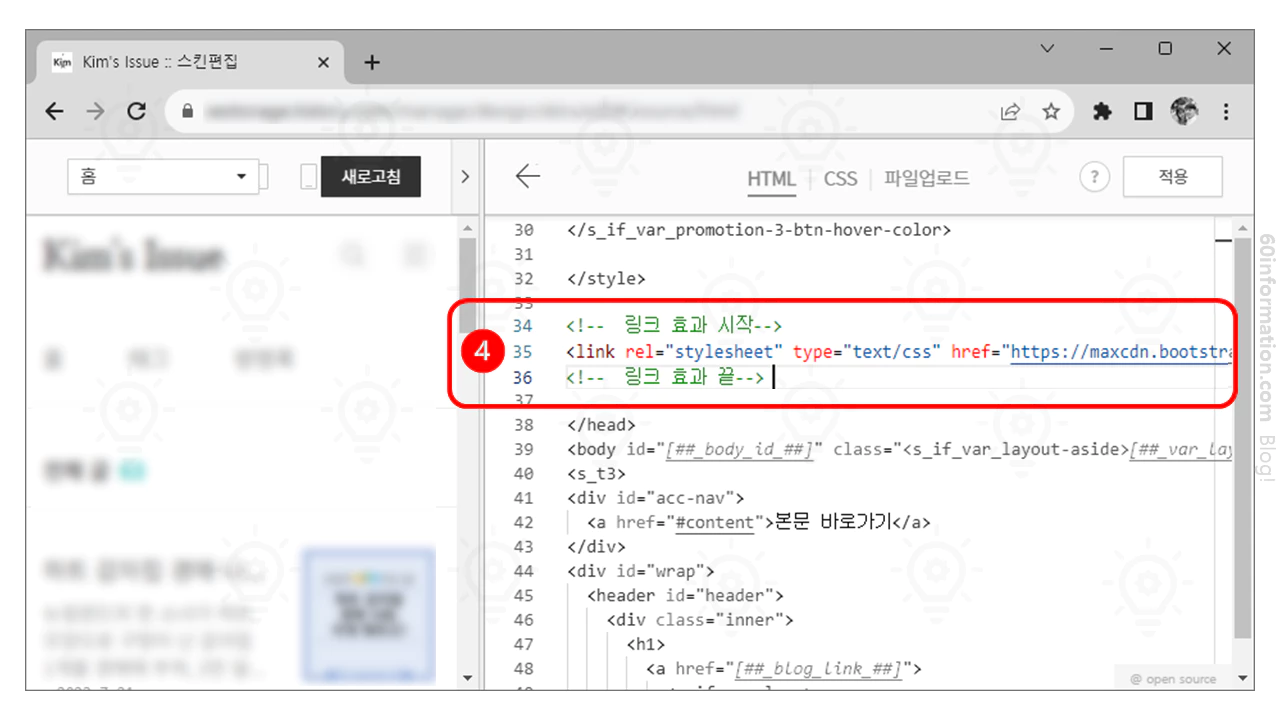
🔽 아래 코드를 이미지를 참고하여 복사해서 붙여 넣는다.
👉 코드 부분.
<!--  링크 효과 시작-->
<link rel="stylesheet" type="text/css" href="https://maxcdn.bootstrapcdn.com/font-awesome/4.7.0/css/font-awesome.min.css">
<!--  링크 효과 끝-->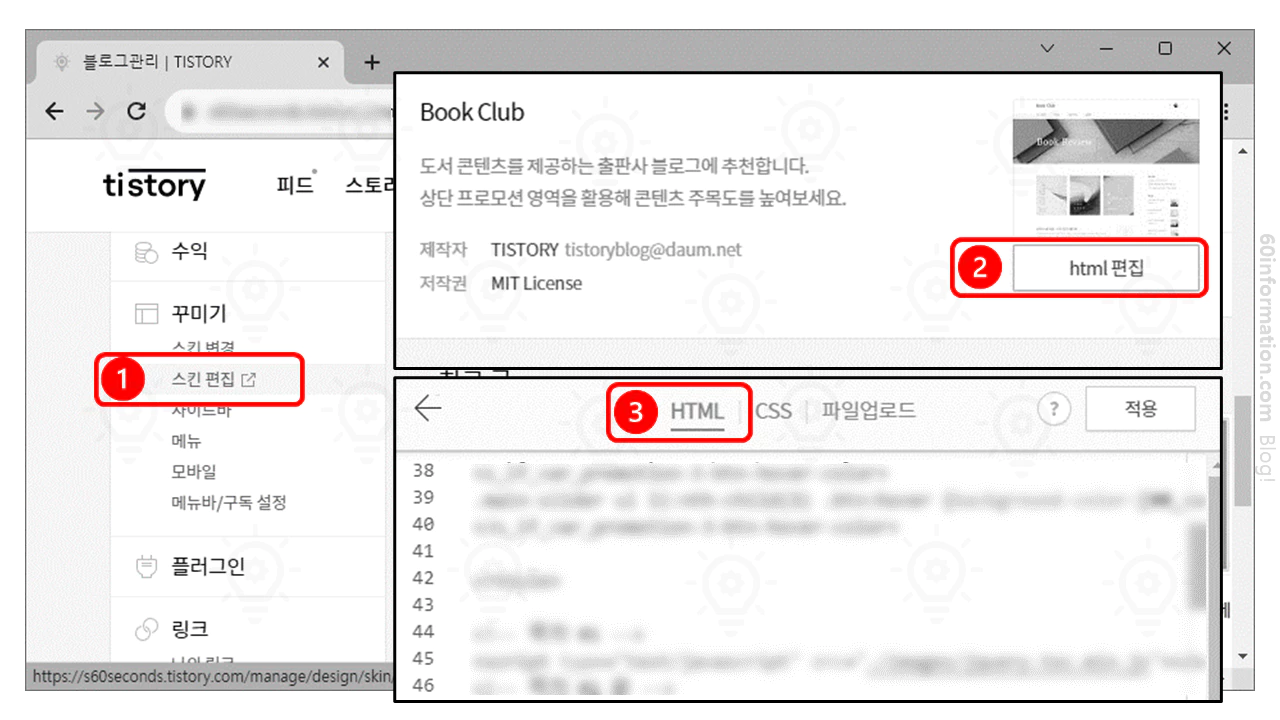
- "스킨 편집" 선택.
- "html 편집" 선택.
- "HTML" 선택.
- </head> 바로 위에 복사 ➜ 붙여 넣기.
링크 효과 - CSS 코드
🔽 아래 코드를 이미지를 참고하여 복사해서 붙여 넣는다.
👉 코드 부분.
/* 링크 효과 */
.bubbleLink {
    padding: 5px;
    font-family: "Nanum Gothic";
    font-size: 18px;
    box-sizing: border-box;
    -webkit-box-sizing: border-box;
    z-index: 5;
}

.bubbleLink > p {
    position: relative;
    margin: 5px 0 !important;
    width: 100%;
    z-index: 10;
}

.bubbleLink > p::before {
    content:"\f105";
    font-family: "FontAwesome";
    font-weight: normal;
    position: absolute;
    top: 0;
    left: 16px;
    font-size: 1.8em;
    line-height: 40px;
    color: #fff;
    transition: all 0.3s;
    -webkit-transition: all 0.3s;
    z-index: 20;
}

.bubbleLink > p::after {
    content: "";
    position: absolute;
    left: 0;
    bottom: 0;
    width: 40px;
    height: 40px;
    border-radius: 20px;
    background-color: #555;
    transition: all 0.3s;
    -webkit-transition: all 0.3s;
    z-index: 15;
}

.bubbleLink > p:hover::before {
    left: calc(100% - 25px);
    opacity: 0;
}

.bubbleLink > p:hover::after {
    width: 100%;
	  background-color: #FF5544;
}

.bubbleLink > p > a {
    position: relative;
    display: block;
    padding: 0 45px;
    height: 40px;
    line-height: 40px;
    color: #222;    /*글씨 색상*/
    box-sizing: border-box;
    -webkit-box-sizing: border-box;
    overflow: hidden;
    white-space: nowrap;
    text-overflow: ellipsis;
    transition: all 0.3s;
    -webkit-transition: all 0.3s;
    z-index: 20;
}

.bubbleLink > p:hover > a,
.bubbleLink > p:hover > a::before {
    color: #fff;
}
/* 링크 끝*/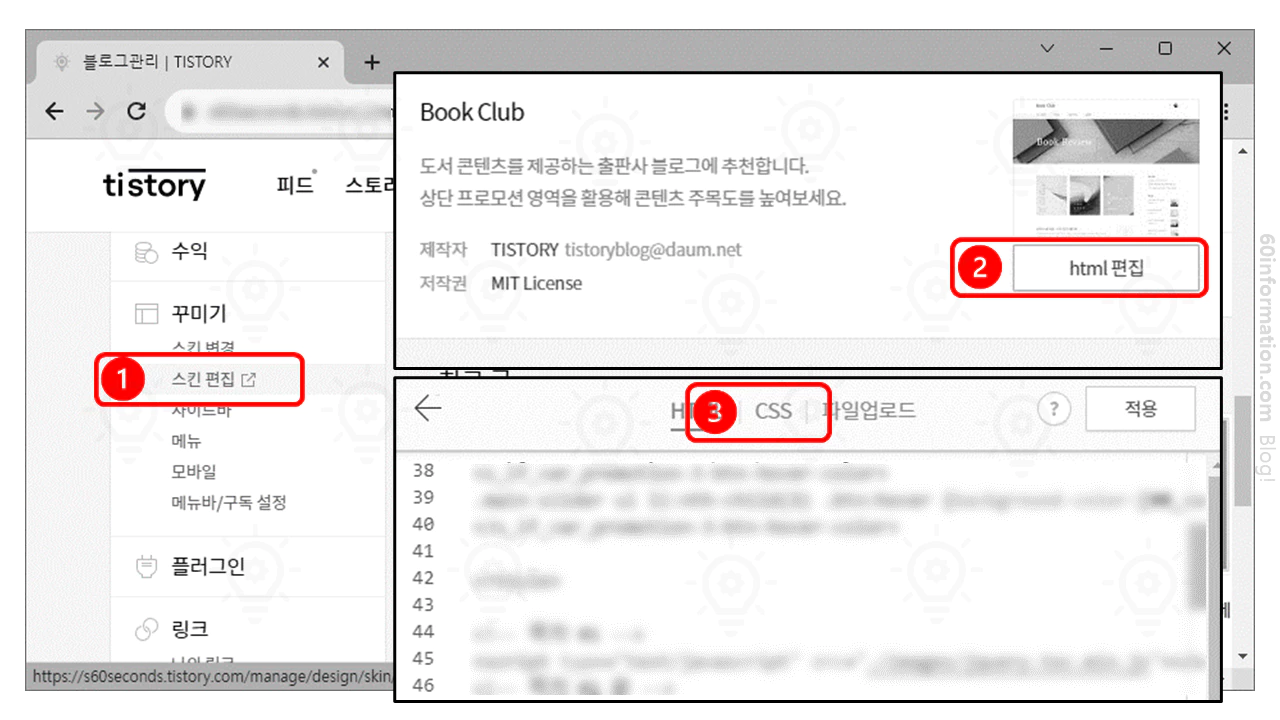
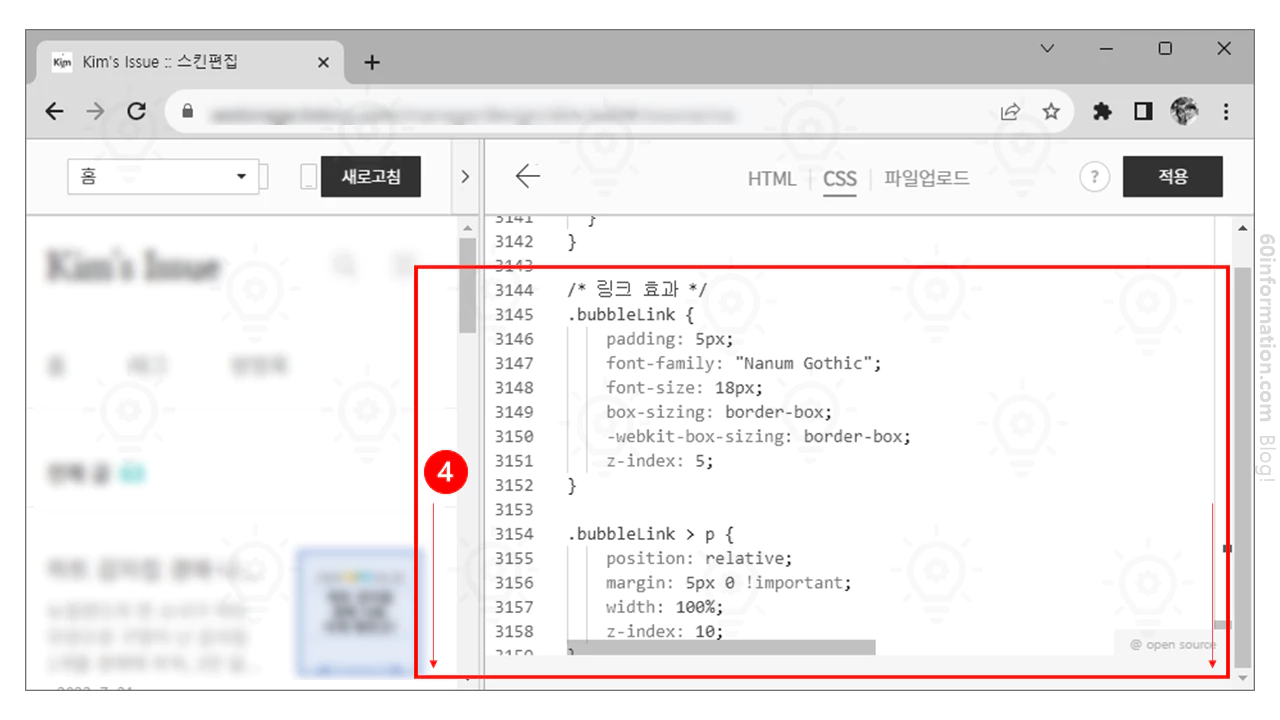
- "스킨 편집" 선택.
- "html 편집" 선택.
- "CSS" 선택.
- 맨 아래쪽, 해당 코드 복사 ➜ 붙여 넣기.
링크 효과 서식 만들기
🔽 아래 코드를 이미지를 참고하여 복사해서 붙여 넣는다.
👉 코드 부분.
<div class="bubbleLink">
<p><a href="#" target="_blank" rel="noopener">링크효과</a></p>
</div>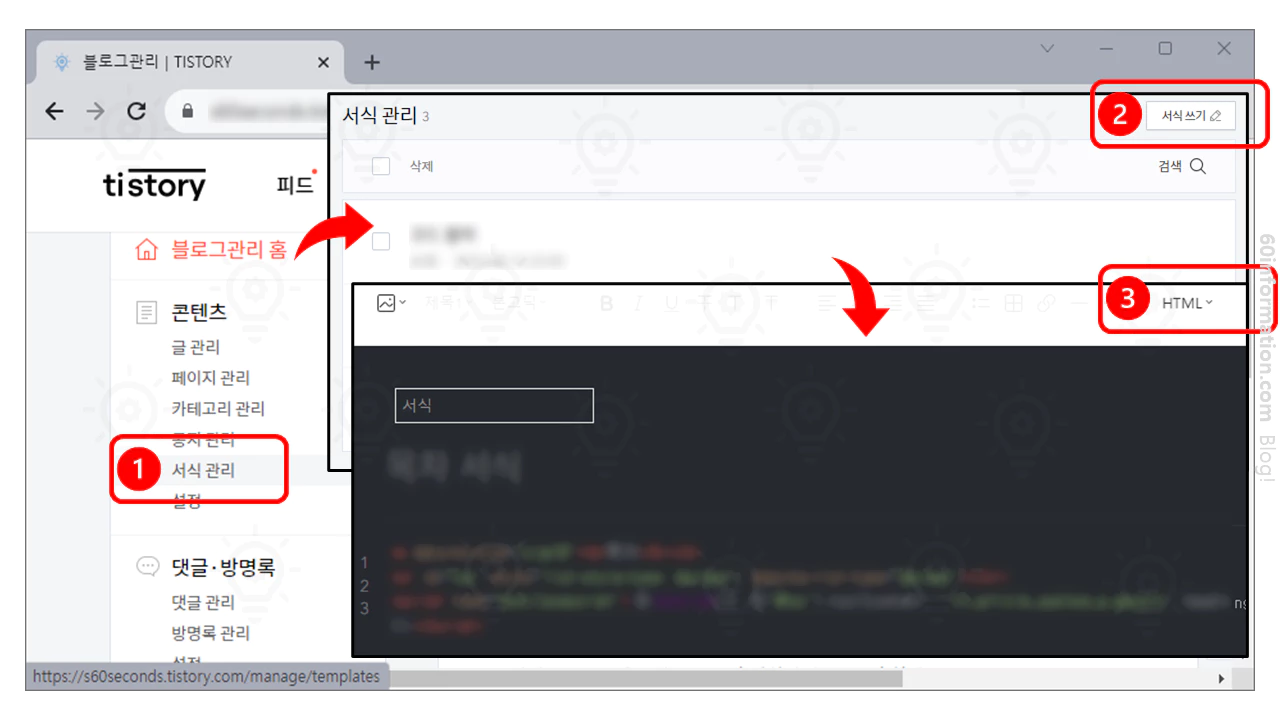
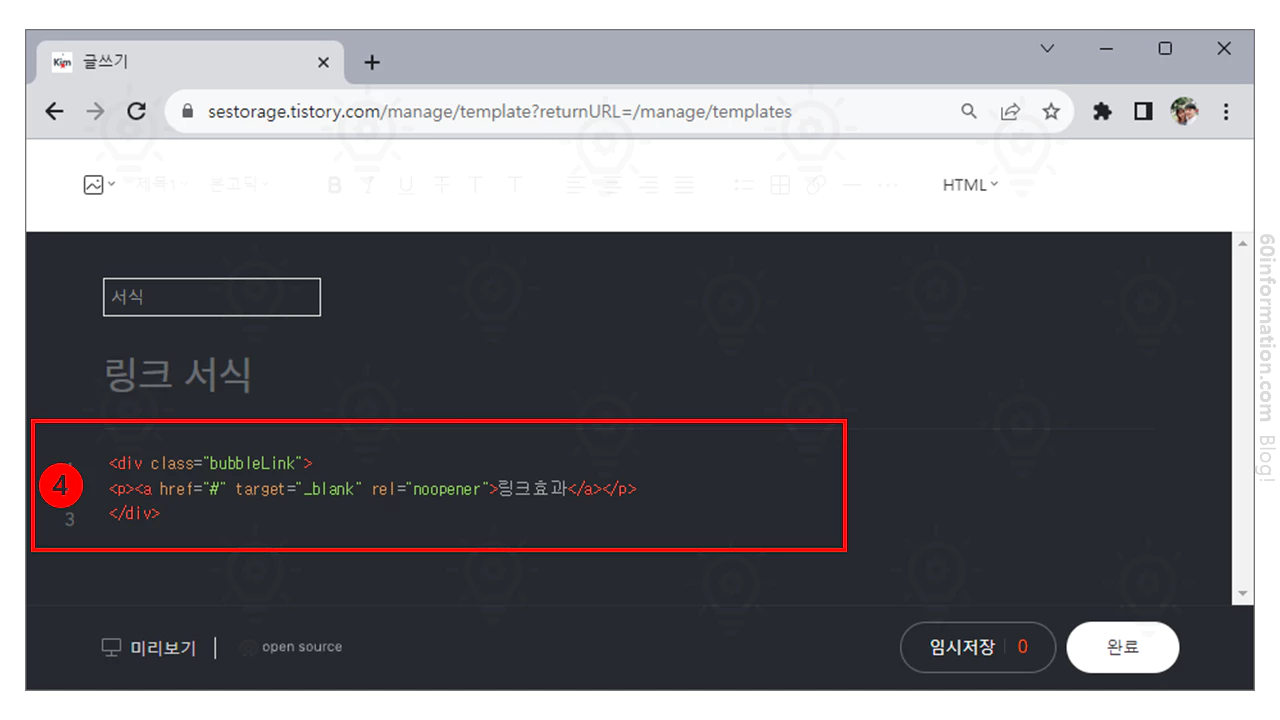
- "서식 관리" 선택.
- "서식 쓰기" 선택.
- "HTML" 변경.
- 해당 코드 복사 ➜ 붙여 넣기.
링크 효과 서식 활용하기
🔽 아래 서식을 활용하여 사용하면 된다.

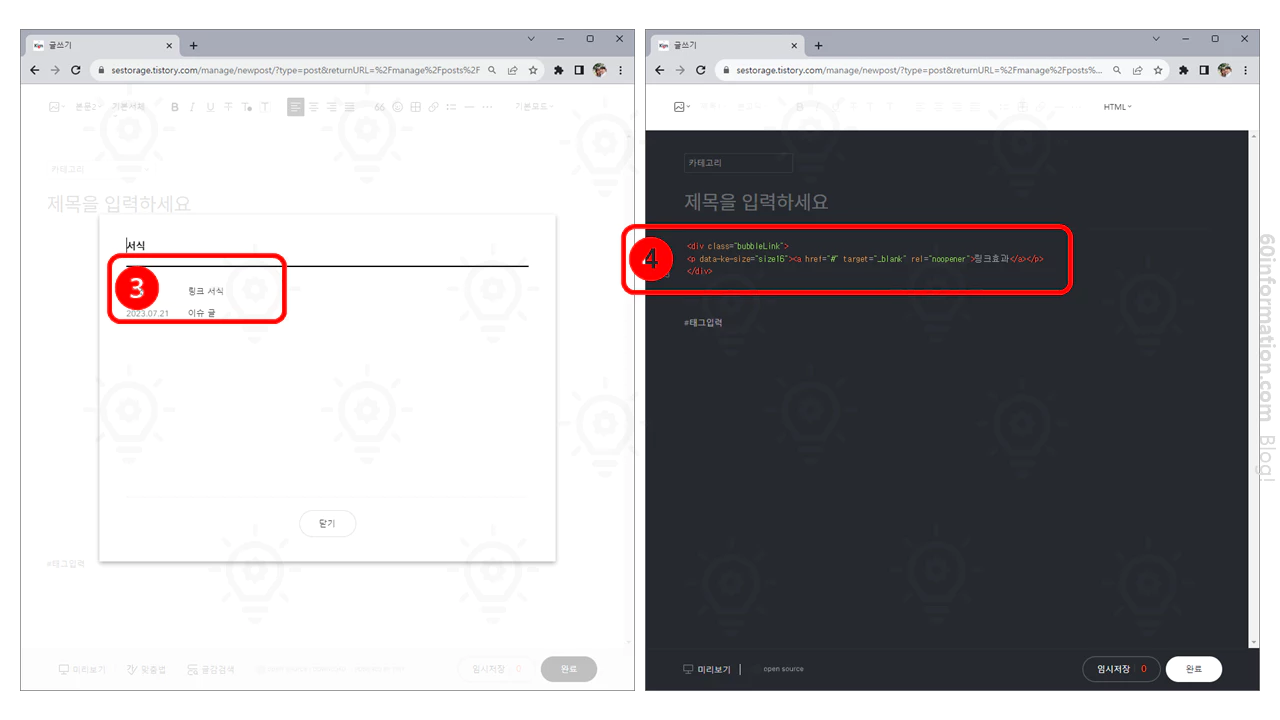
- "글쓰기" 선택.
- "점 3개" ➜ "서식" 선택.
- 해당 서식 불러오기, "링크 서식" 선택.
- "HTML" 변경, 해당 서식에서 링크 효과 부분을 변경한다.
결론
🔽 애니메이션 효과가 들어간 링크는 나의 글에 관심 있는 또 다른 글로 효과적으로 끌어 올 수 있다. 하지만 너무 많이 사용하게 되면 글을 읽는 것에 방해가 되므로 적당한 위치에 넣는 것을 추천한다. 하지만, 링크를 많이 걸면 페이지의 점수가 올라가므로 잘 사용하면 유용할 것이다.